
Cherry Studio 绑定 Codebyby 教程
Cherry Studio 是一款桌面端 AI 助手客户端,支持添加自定义兼容 OpenAI API 的服务商。你可以把 Codebyby 作为一个自定义服务商接入,然后在 Cherry Studio 中使用 Codebyby 提供的模型与额度。
一、准备工作
开始前请先确认你已经完成这些步骤:
- 已注册并登录 Codebyby 控制台
- 已在控制台创建 API Key
- 已安装 Cherry Studio 桌面客户端
如果你还没有创建 Key,请先阅读 快速开始。
二、获取 Codebyby API Key
- 打开 Codebyby 控制台。
- 进入左侧的 API 密钥 页面。
- 点击 创建密钥,并为它填写一个便于识别的名称,例如
cherry-studio。 - 复制新生成的 API Key,并妥善保存。
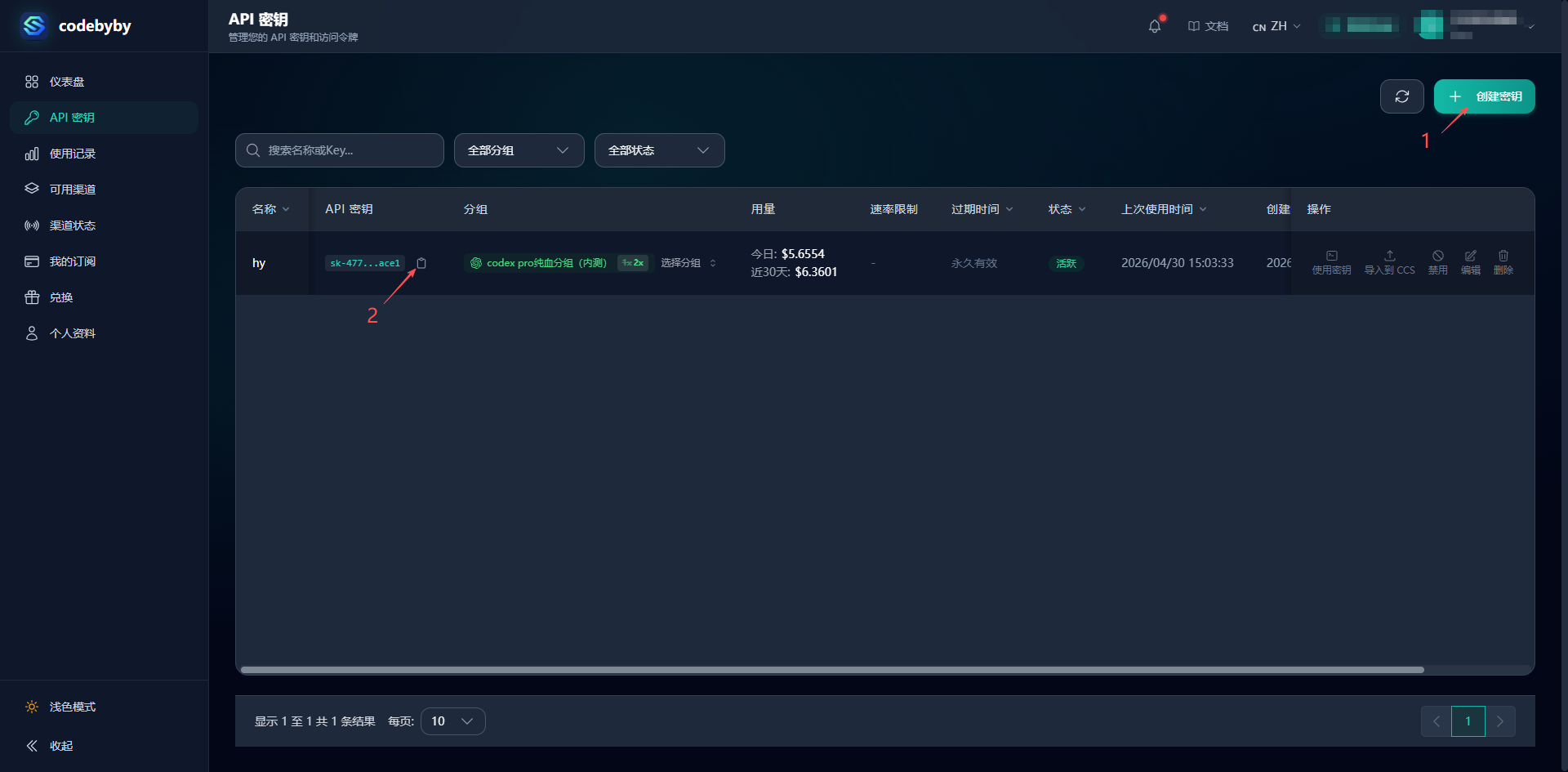
注意:API Key 只建议保存在你自己的设备或密码管理器中,不要发到群聊、截图或提交到代码仓库。
三、在 Cherry Studio 中添加服务商
- 打开 Cherry Studio。
- 进入 设置。
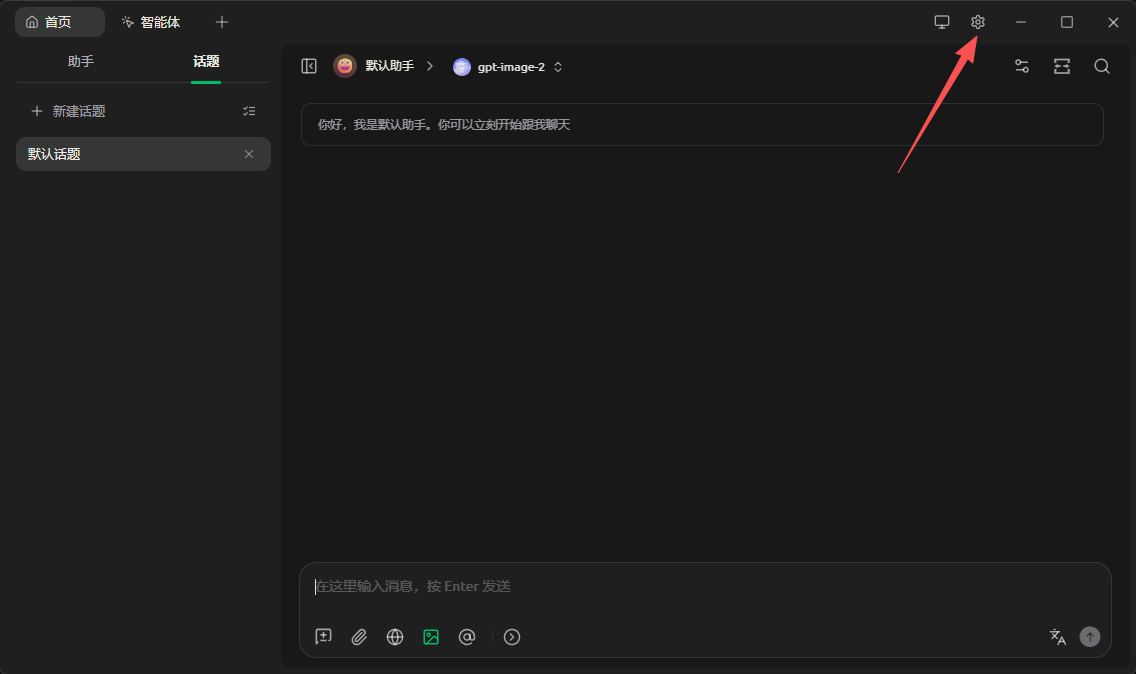
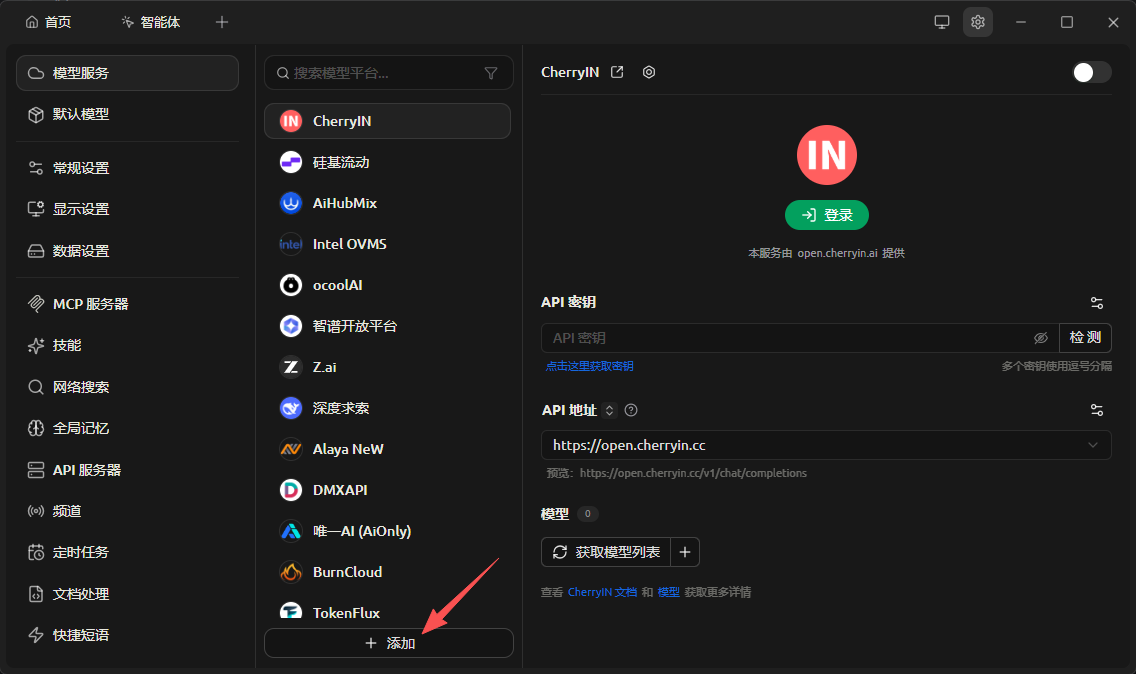
- 找到 模型服务 或 模型提供商 设置,点击 添加 或 新增服务商。
- 服务商类型选择 OpenAI,填写完成后点击确定。
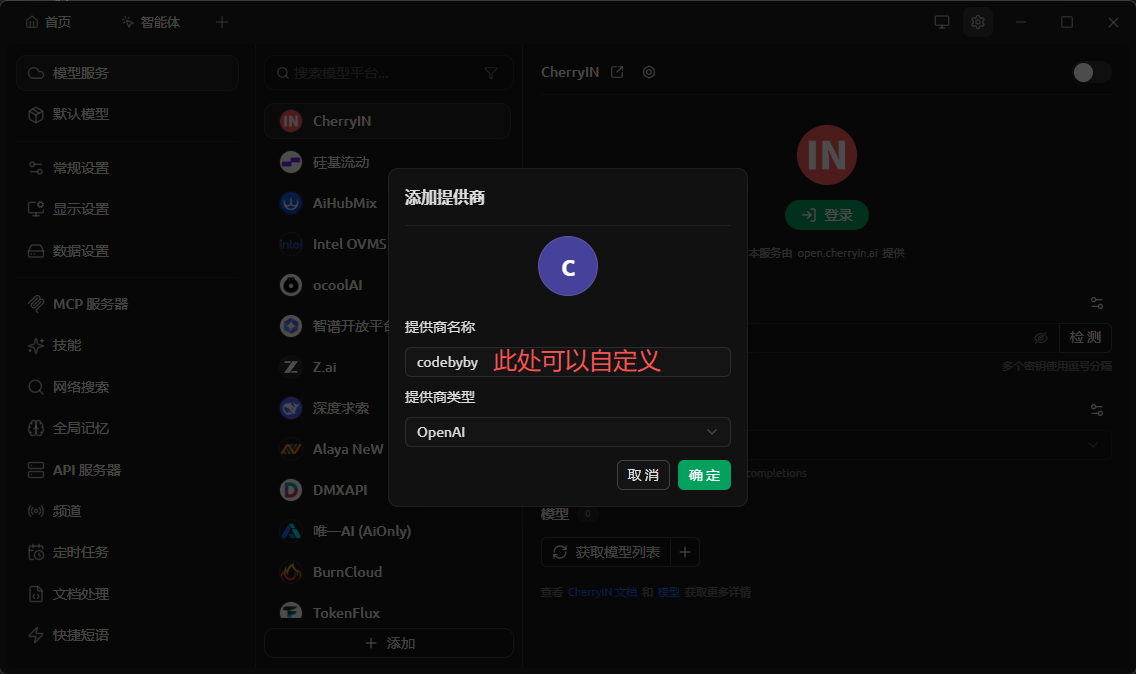
不同版本的 Cherry Studio 文案可能略有差异,核心是选择支持自定义 API 地址和 API Key 的 OpenAI 兼容服务商。
四、填写 Codebyby 连接信息
在新增服务商页面中,按下面方式填写:
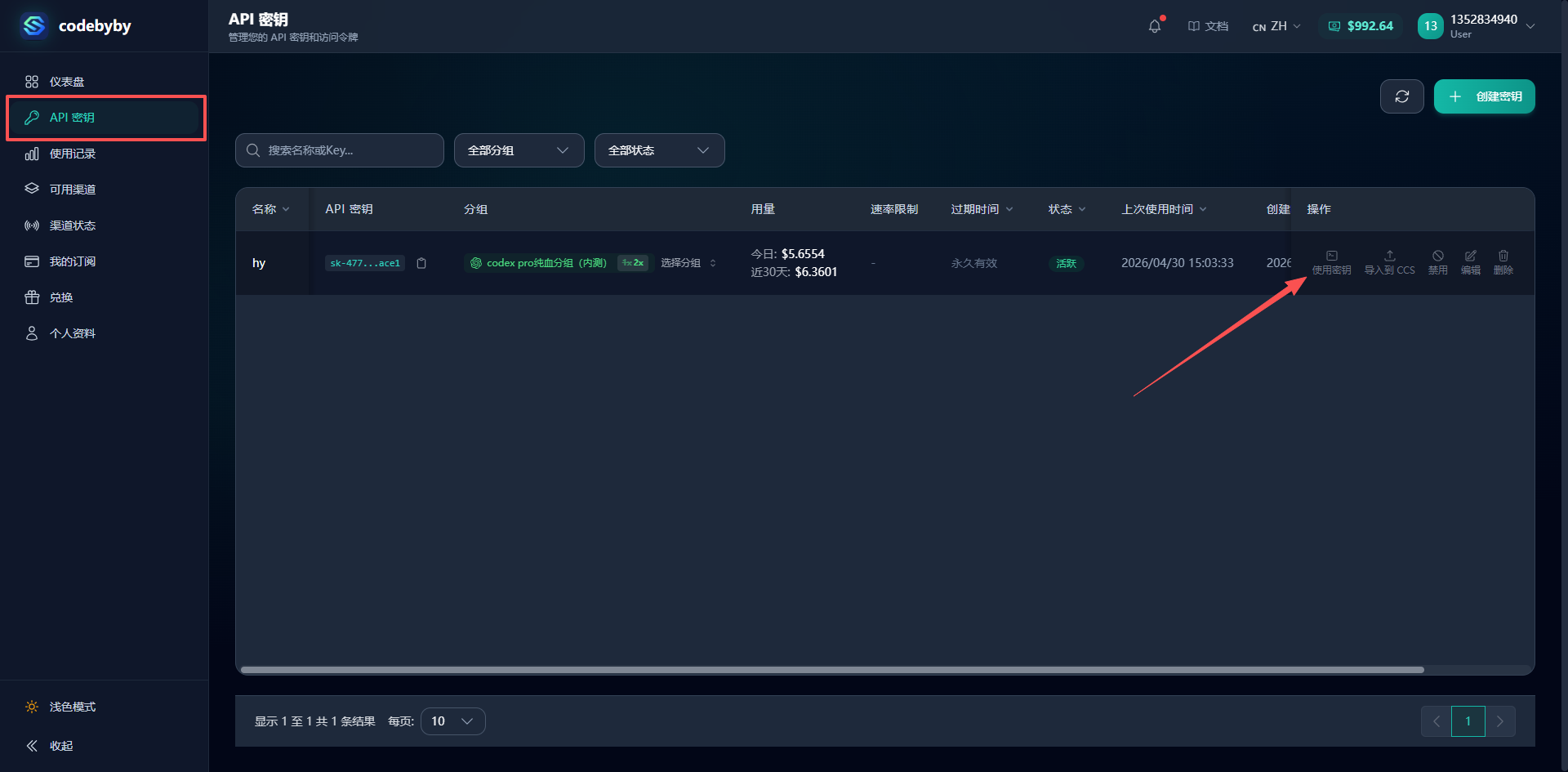
- 进入 Codebyby 控制台,找到 API 密钥界面,点击已创建 API 密钥的“使用密钥”。
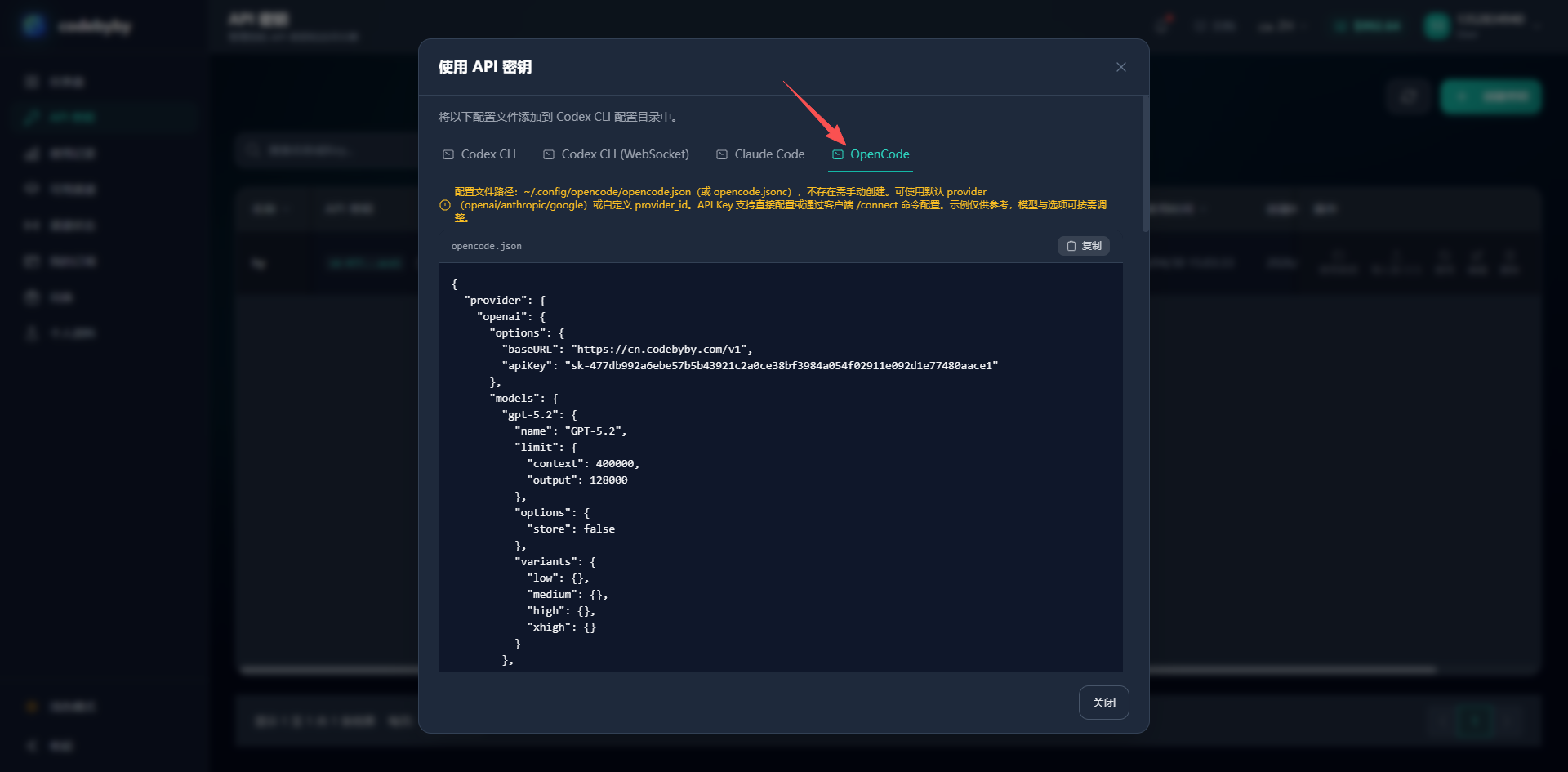
- 点击OpenCode。
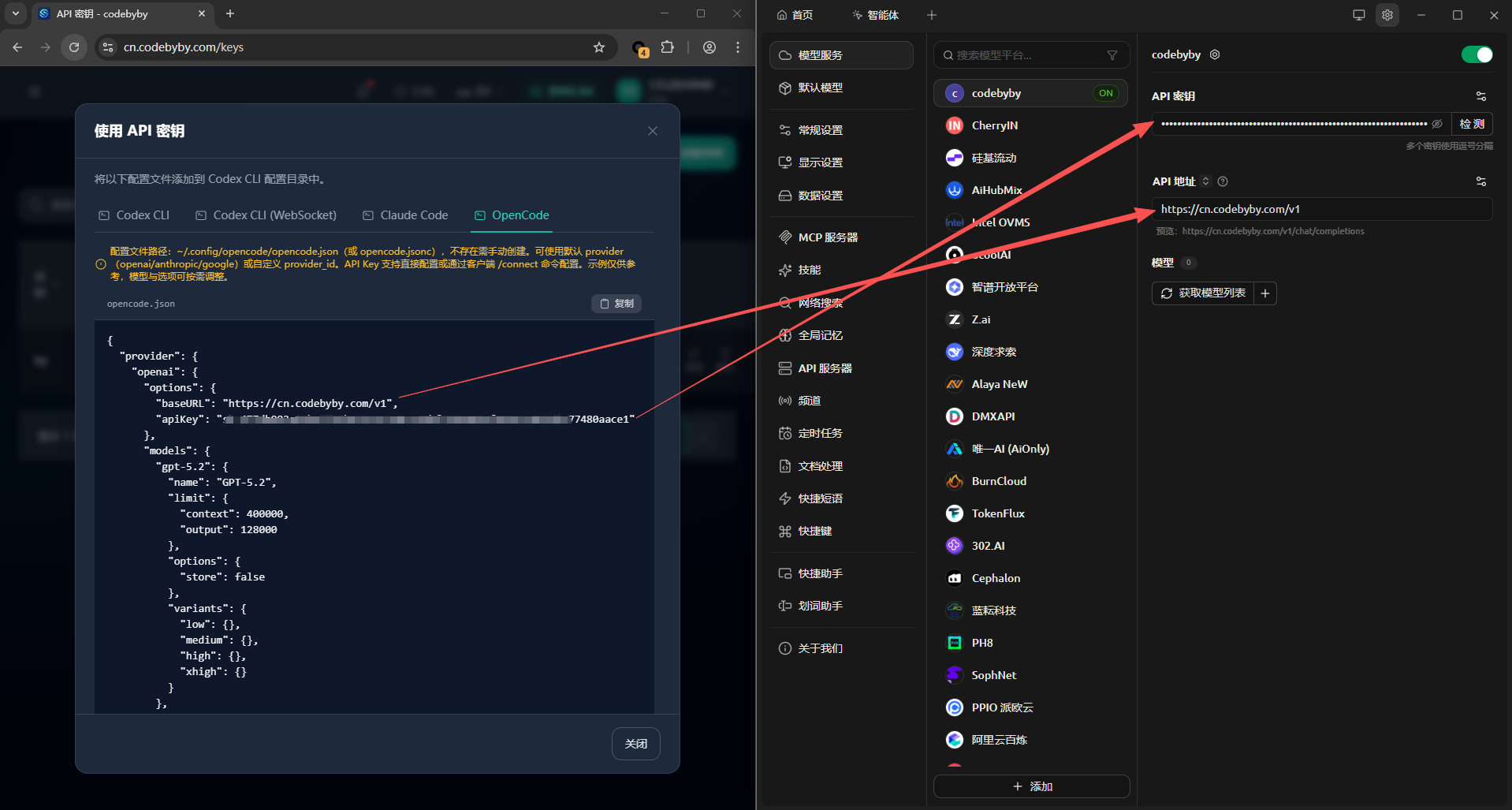
- 将对应信息填入cherry studio中。
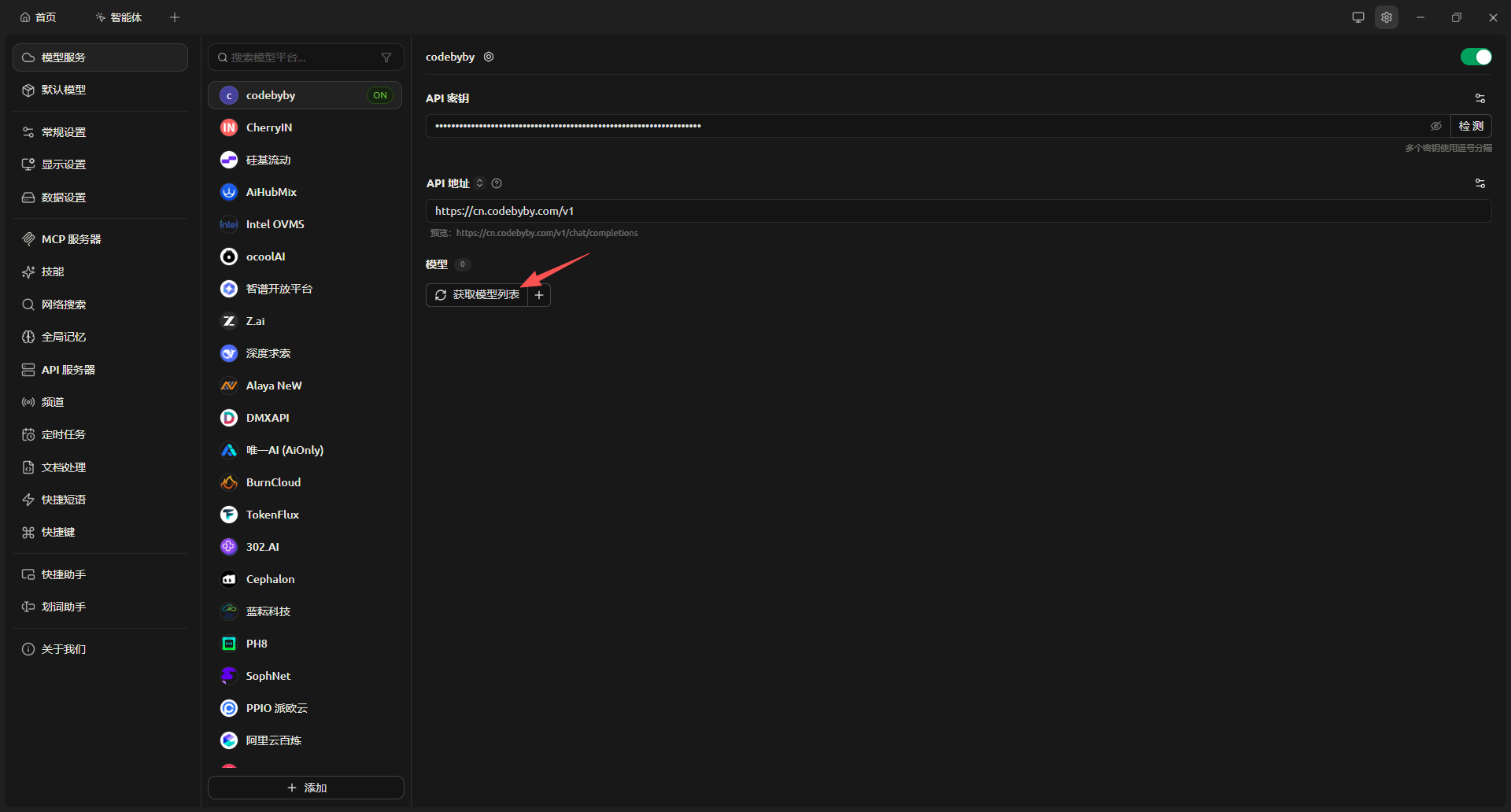
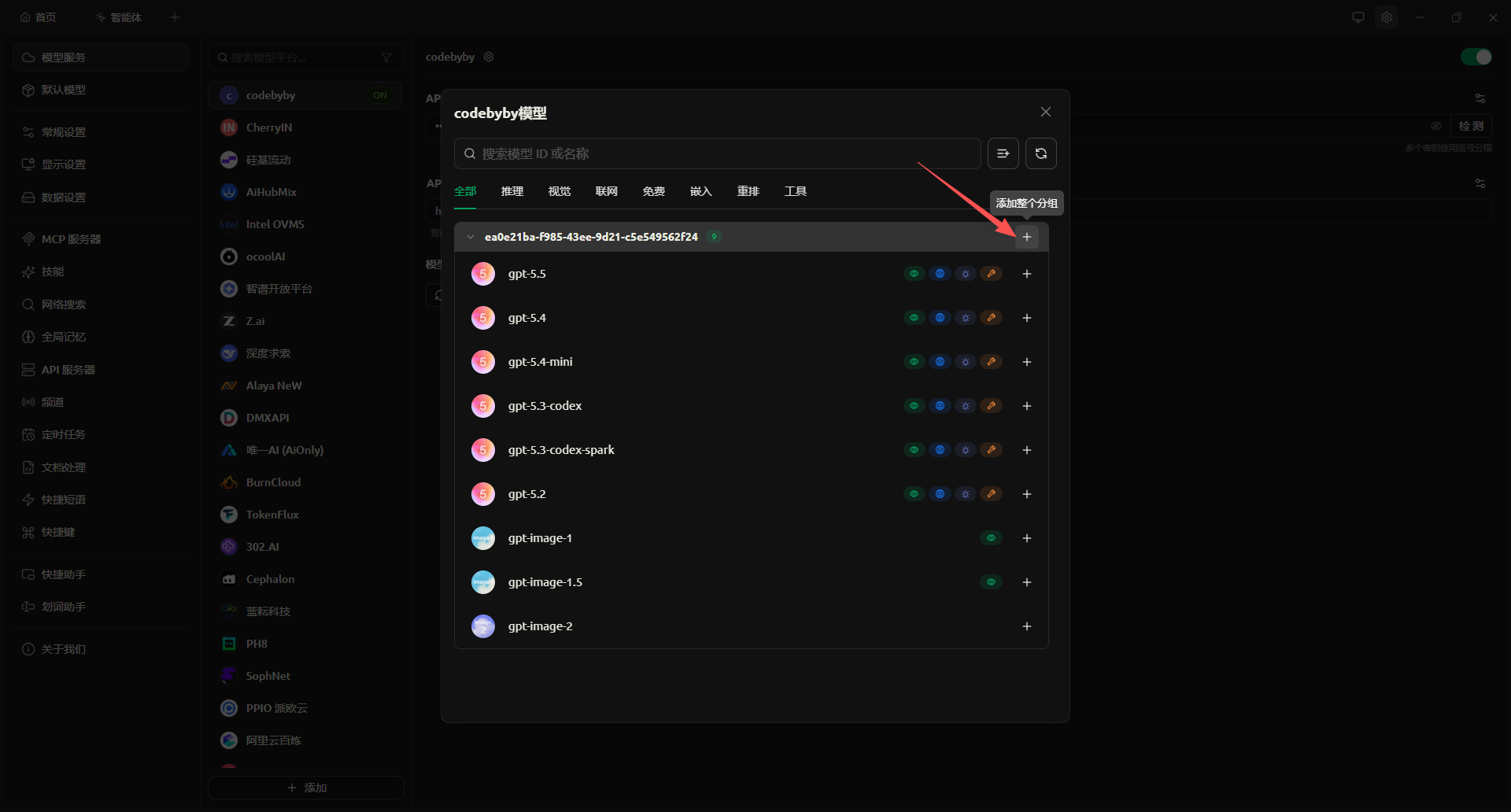
- 点击获取模型列表。
- 加入模型。
五、发送测试消息
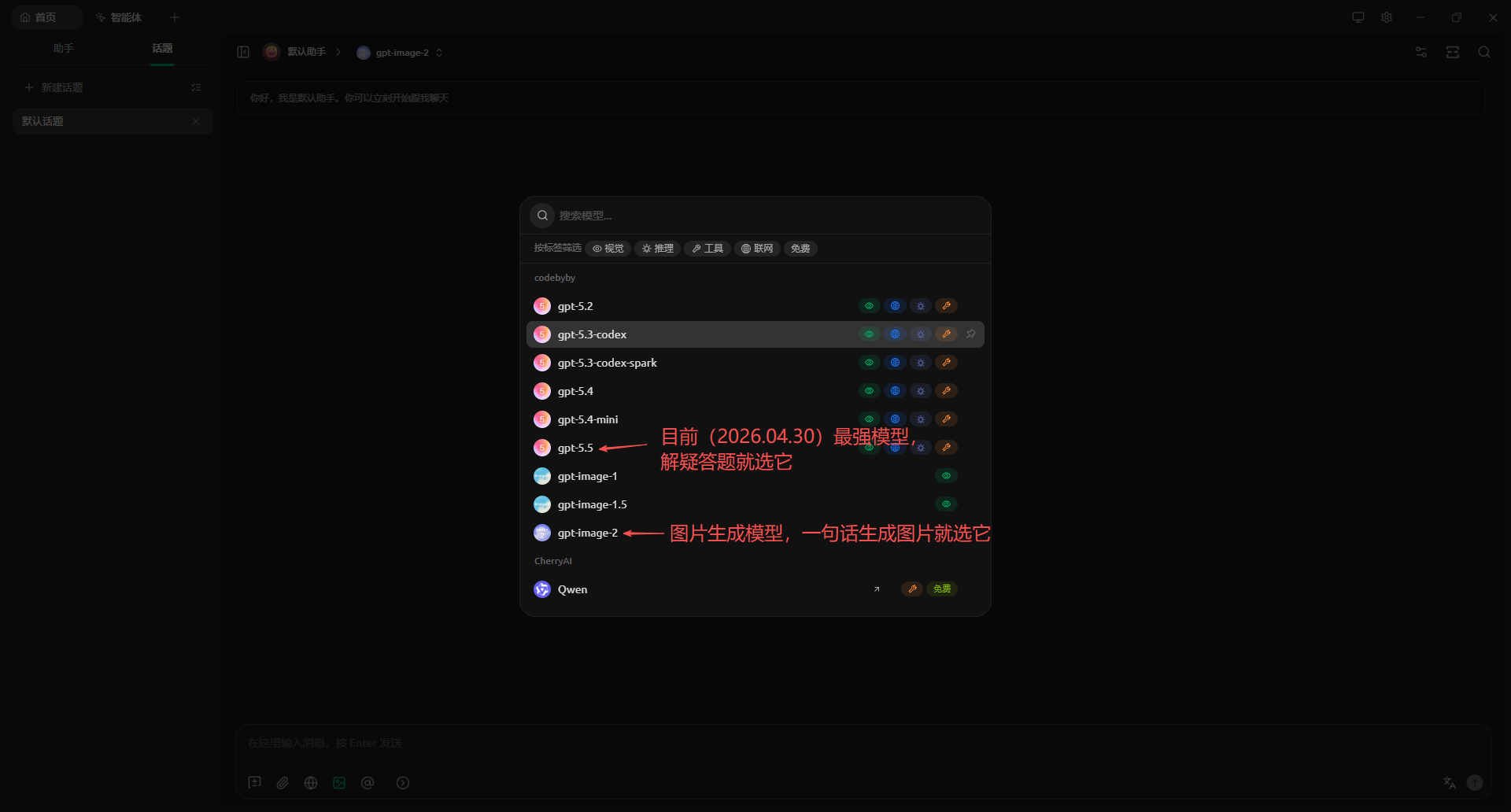
回到首页,选择模型并测试是否配置成功。
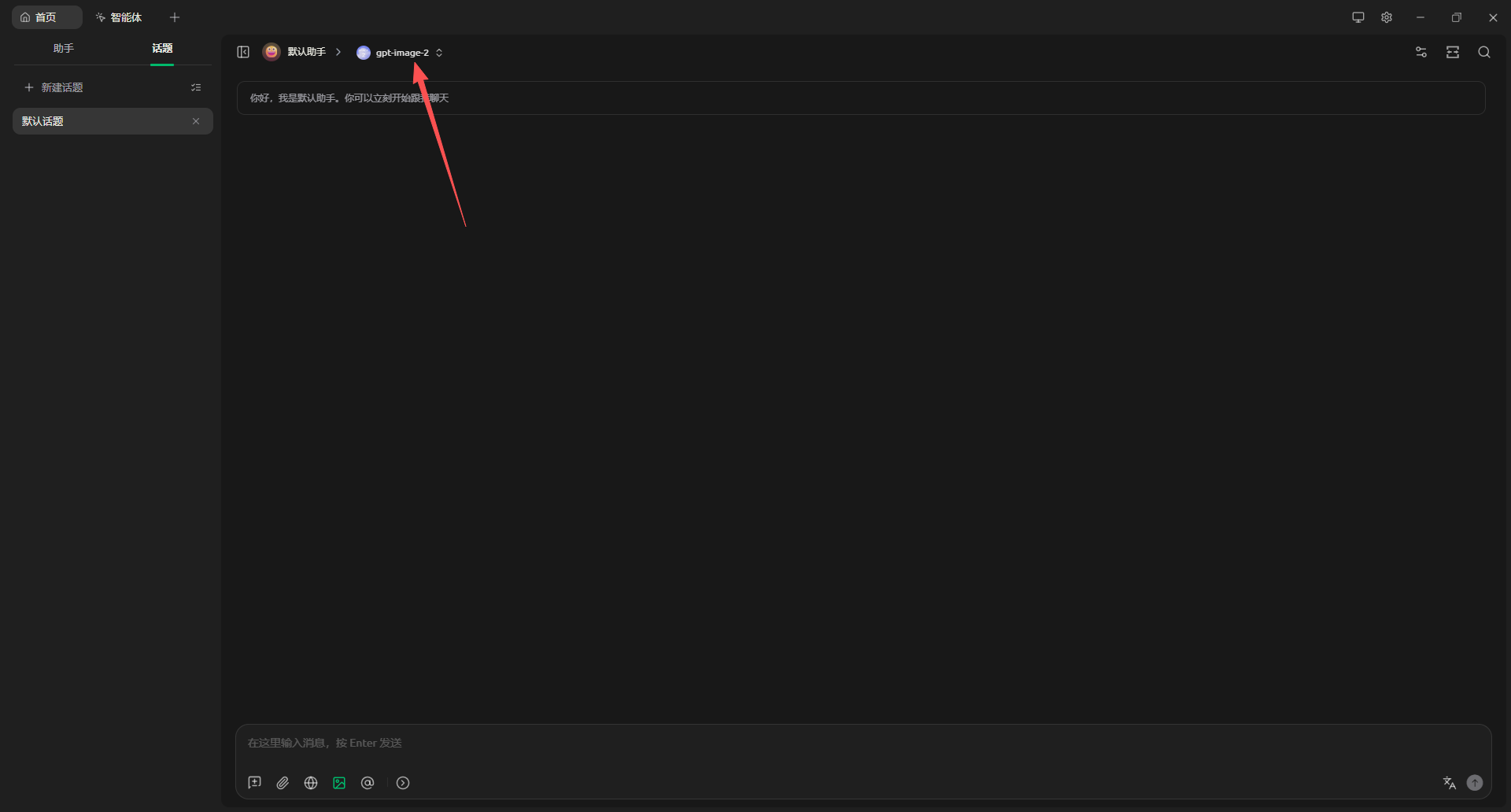
建议先发送一条很短的测试消息:
text
你好,请用一句话回复当前连接是否正常。如果能正常返回内容,说明 Cherry Studio 已成功绑定 Codebyby。
六、常见问题
提示 401 或 Unauthorized
通常是 API Key 不正确、复制时多了空格,或 Key 已被删除。请重新复制 Codebyby 控制台中的有效 Key。
提示 404 或模型不存在
通常是模型名填写错误,或当前 Key 没有该模型权限。请确认模型名与 Codebyby 控制台显示一致。
提示网络错误或连接失败
优先检查 Base URL 是否填写为 Codebyby 中继地址,而不是上游厂商原始地址。还要确认本地代理、防火墙或网络环境没有拦截 Cherry Studio。
能打开服务商但聊天失败
检查 Base URL 是否重复包含了接口路径,例如把基础地址和 /v1/chat/completions 同时写入。一般只需要填写基础地址,具体接口路径由 Cherry Studio 自动拼接。
七、建议配置习惯
- 为 Cherry Studio 单独创建一个 API Key,方便后续统计和轮换。
- 服务商名称固定写成
Codebyby,方便排查时快速定位。 - 更换 Key 后先发一条短消息测试,再进行长对话。
- 不要把真实 API Key 写进公开教程、截图或日志。
完成以上步骤后,你就可以在 Cherry Studio 中通过 Codebyby 使用模型了。