
快速开始
按照下面 6 个步骤完成 Codebyby API 的初次接入。所有账号、额度、令牌和接入地址都以 Codebyby 控制台 显示为准。
接入前准备
请先确认你能正常访问 https://codebyby.com/,并准备一个可接收验证码或通知的邮箱。
1. 注册账号
打开 Codebyby 控制台,进入注册入口,按页面要求填写邮箱、密码和验证码。
注册完成后建议立即检查邮箱是否可用,并保存好登录方式。后续购买额度、创建 API Key 和查看用量都需要在同一个账号下完成。
完成标志:你可以进入 Codebyby 控制台首页。
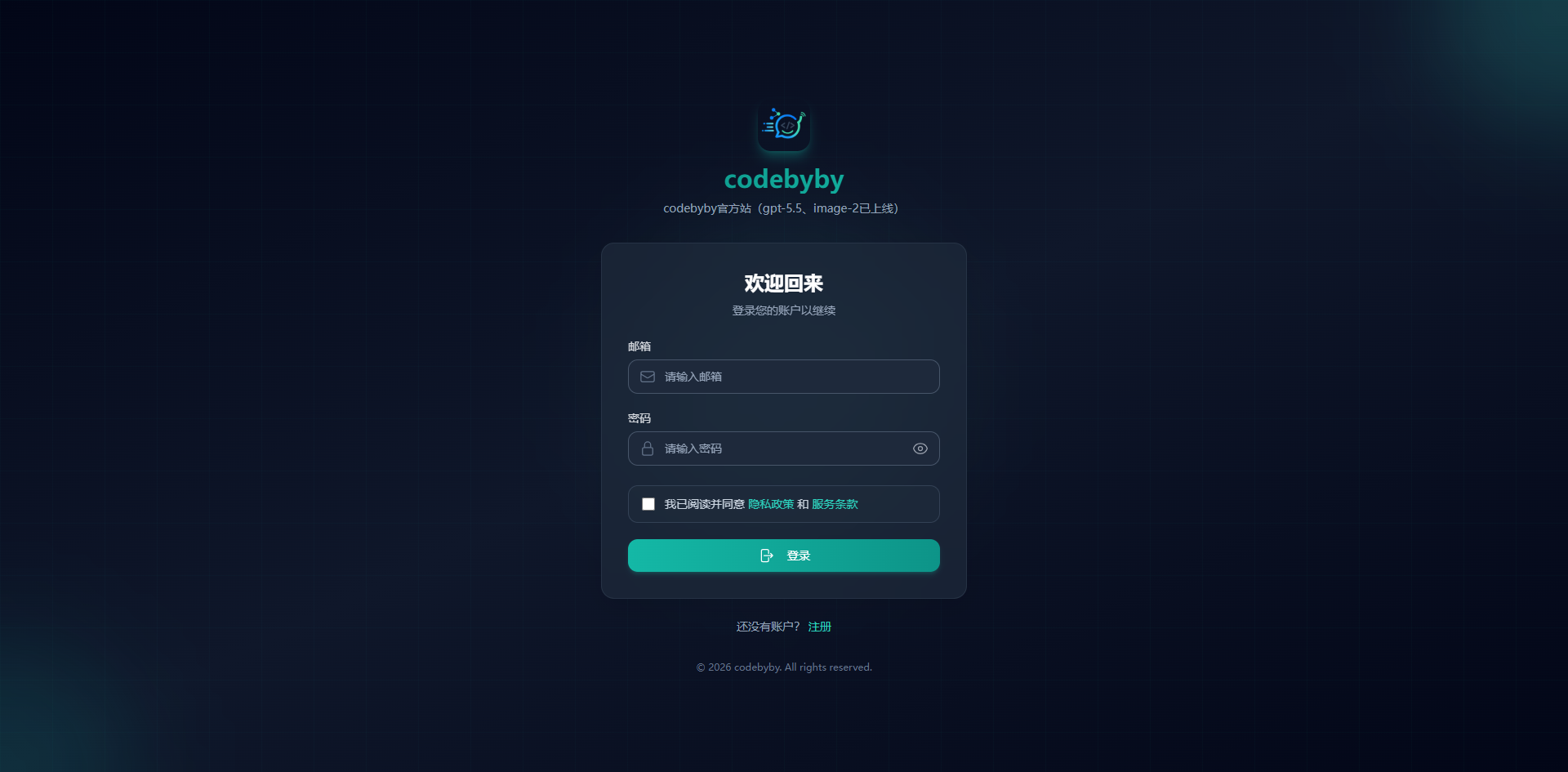
2. 登录控制台
使用刚注册的账号登录 https://codebyby.com/。如果你已经有账号,可以直接登录,不需要重复注册。
登录后先确认左侧或顶部导航中能看到 API 密钥、用量、余额或套餐相关入口。不同版本控制台的文字可能略有差异,以实际页面为准。
完成标志:你可以查看账号额度、API Key 管理和接入信息。
3. 购买额度或套餐
进入控制台的计费、套餐或充值页面,选择适合当前测试量的额度。新接入时建议先使用较小额度完成连通性验证,再根据真实调用量调整。
购买后重点确认:
- 余额或套餐已经到账
- 当前账号允许创建 API Key
- 目标模型在你的额度或套餐范围内
完成标志:控制台中能看到可用额度,且额度状态正常。
4. 创建 API 令牌
进入 API 密钥页面,点击创建密钥。建议按用途命名,例如 codex-main、cherry-studio 或 local-cli,这样后续排查和轮换会更清楚。
创建后请立即复制并妥善保存 API Key。完整 Key 通常只展示一次,不要把它发到群聊、截图或代码仓库中。
完成标志:API 密钥列表中出现一条新的有效密钥。
5. 检查本地环境
在配置客户端前,先确认本地环境满足基础要求:
- 网络可以访问
https://codebyby.com/ - 本地终端、IDE 或桌面客户端已安装完成
- 代理、防火墙或公司网络没有拦截目标连接
- 你已经拿到控制台展示的 API 基础地址和 API Key
如果你使用终端工具,建议把 Key 放在环境变量或安全的本地配置文件中,不要硬编码到脚本里。
完成标志:本地工具能读取你准备好的 API Key 和 Base URL。
6. 配置 CLI 或客户端
根据你要使用的工具继续配置。Codebyby 推荐优先使用 CLI 或明确支持自定义 API 地址的客户端,避免使用来源不明的插件。
常见配置项如下:
| 配置项 | 填写内容 |
|---|---|
| API Key | 控制台创建的 Codebyby API Key |
| Base URL | 控制台或文档公布的 Codebyby API 基础地址 |
| Model | 控制台中当前账号可用的模型名称 |
| Provider | 选择 OpenAI 兼容或自定义 API 服务商 |
如果使用 CC Switch,可以先安装 CC Switch 并从控制台导入密钥,再去配置 Codex、Cherry Studio 或其他工具。
成功标志:客户端可以发送一条简短测试消息并收到正常回复。
下一步
- 查看 API 基础地址
- 查看 Key 管理
- 配置 Cherry Studio
- 配置 Codex